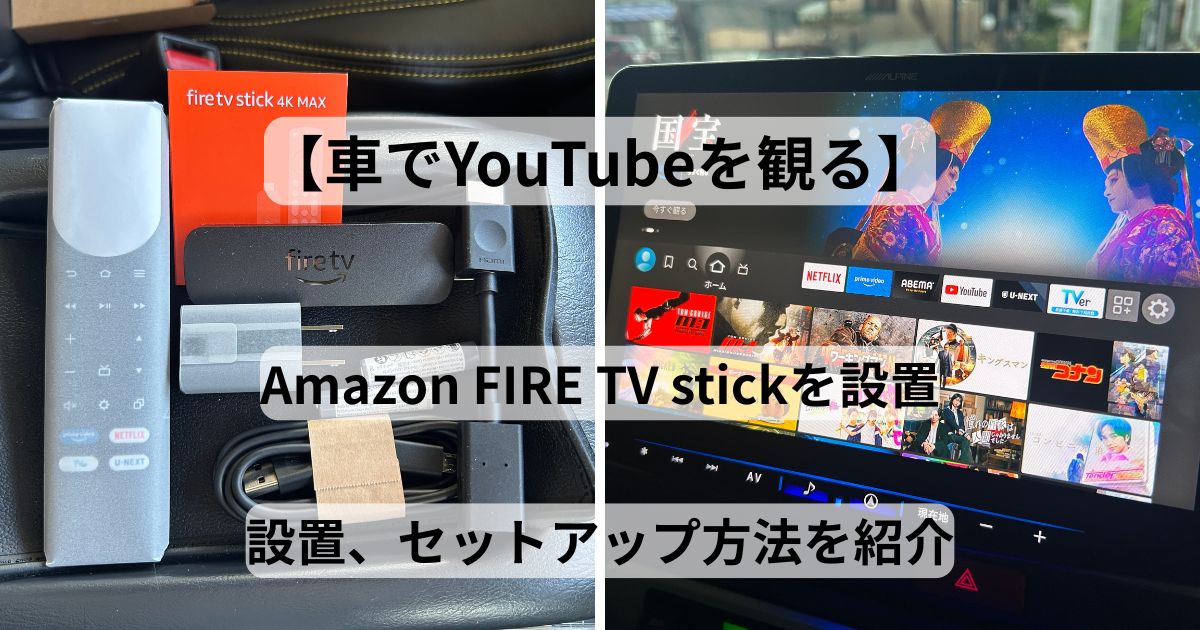
車にAmazon FIRE TV STICKを設置したので設置方法、設定の方法などを紹介します。
これで社内でYouTubeやアマプラなどを流せるようになり快適になったので参考にしてみてください。
- Amazon FIRE TV STICK+HDMI延長ケーブル1m
- HDMI出力付きカーナビにセット
- 接続方法の紹介
- 初期設定のやり方を画面付きで紹介
- ネット環境はスマフォのテザリングを使用
接続方法、初期設定のやり方などを写真付きで紹介していきます。
車にAmazon FIRE TV STICKをつけようかと考えている方は参考にしてみてください。
ネット環境はスマフォのテザリングを使用します。
【長距離運転が多い】移動中のツール
僕は車での移動は長時間運転することが多いです。
よく行く釣りで2〜3時間かかり時には4時間超えることも。
また実家帰省になると4時間30分〜5時間。旅行も好きで車で行くことが多いので2〜3時間とか・・・。
このように長時間運転することが多いです。
なので車でYouTubeとかアマプラを流せたら良いなーと思って FIRE TVを付けることにしました。
運転中にカーナビの画面を操作したり凝視するのは大変危険ですし、違反にもなります。
絶対にやらないようにしましょう。
【Amazon FIRE TV STICK】4K MAX
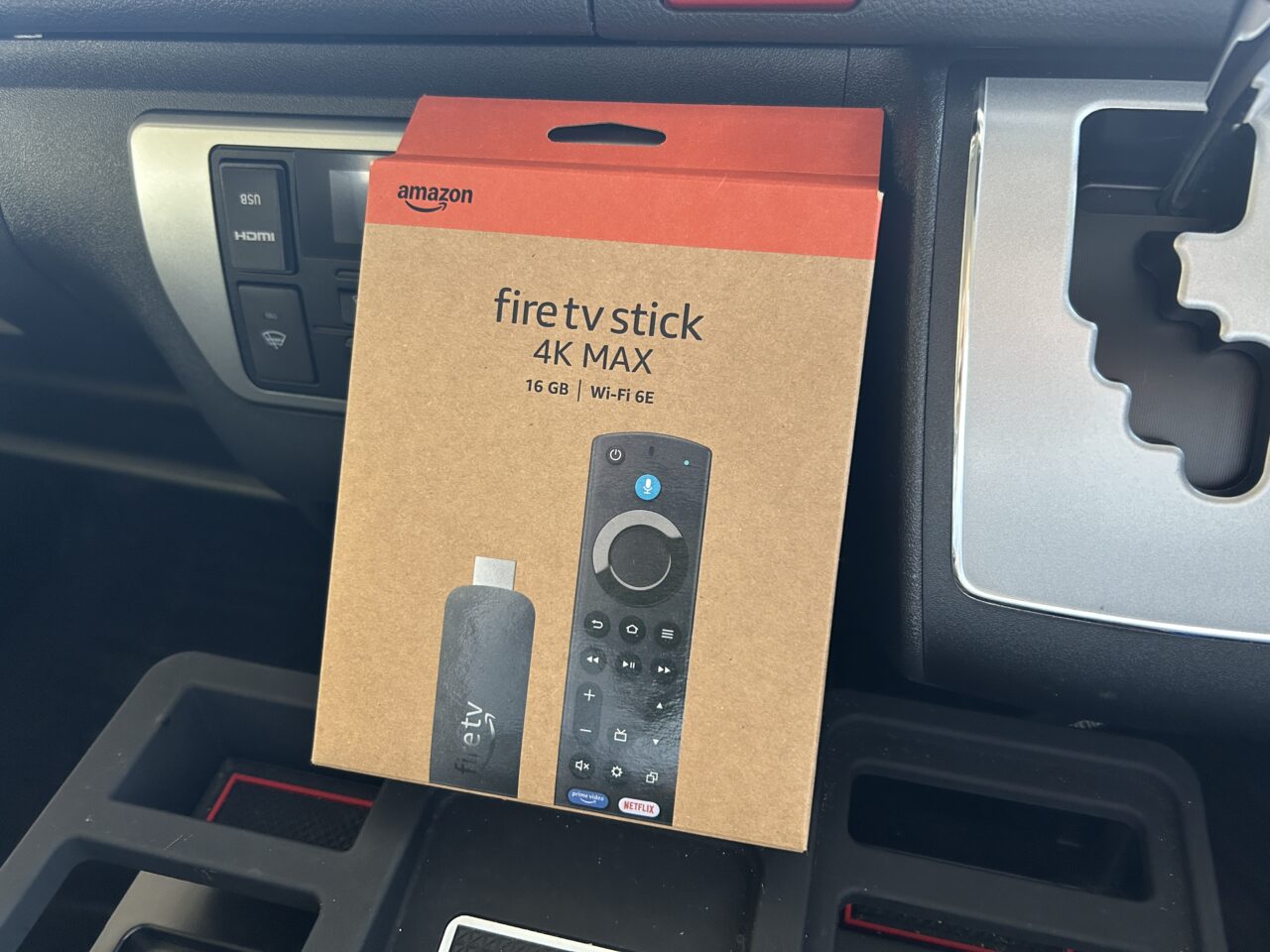
今回購入したのは「Amazon FIRE TV STICK 4K MAX」です。
- 本体
- リモコン(電池付き)
- HDMIケーブル
- コンセント
- USBケーブル
- 取扱説明書
セット内容はこんな感じです。
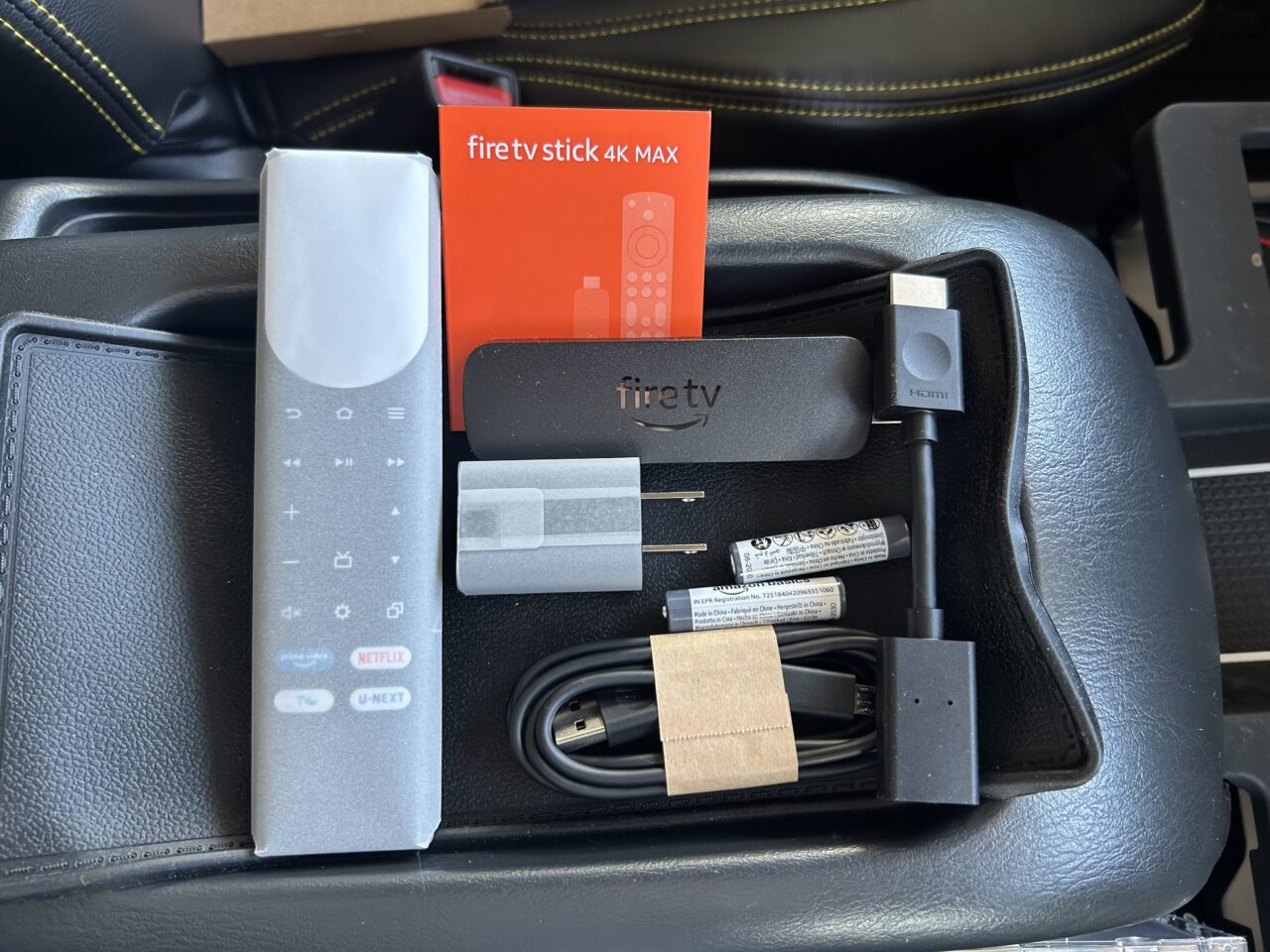
基本的にはこれだけで設置、使用は可能です。
しかし使い勝手やケーブルの煩雑さを考慮して僕は追加で1mのHDMIケーブルを購入しました。
接続方法、初期設定の方法は次から紹介します。
【設置、セットアップ方法】取説通り、画面に操作
ここからは設置とセットアップの方法を紹介していきます。
基本的は取扱説明書通りでセットアップも画面に沿って操作するだけです。
FIRE TVの年式やナビの型式によって画面表示など変わるかもしれません。
基本は取説を見ながら参考にして頂ければと思います。
【設置方法】基本は取説通りで簡単
まずは設置方法から紹介します。
僕の車のナビのHDMIは正面パネルのところにあるので、ここに FIRE TVの本体を差すとめちゃくちゃ邪魔になります。
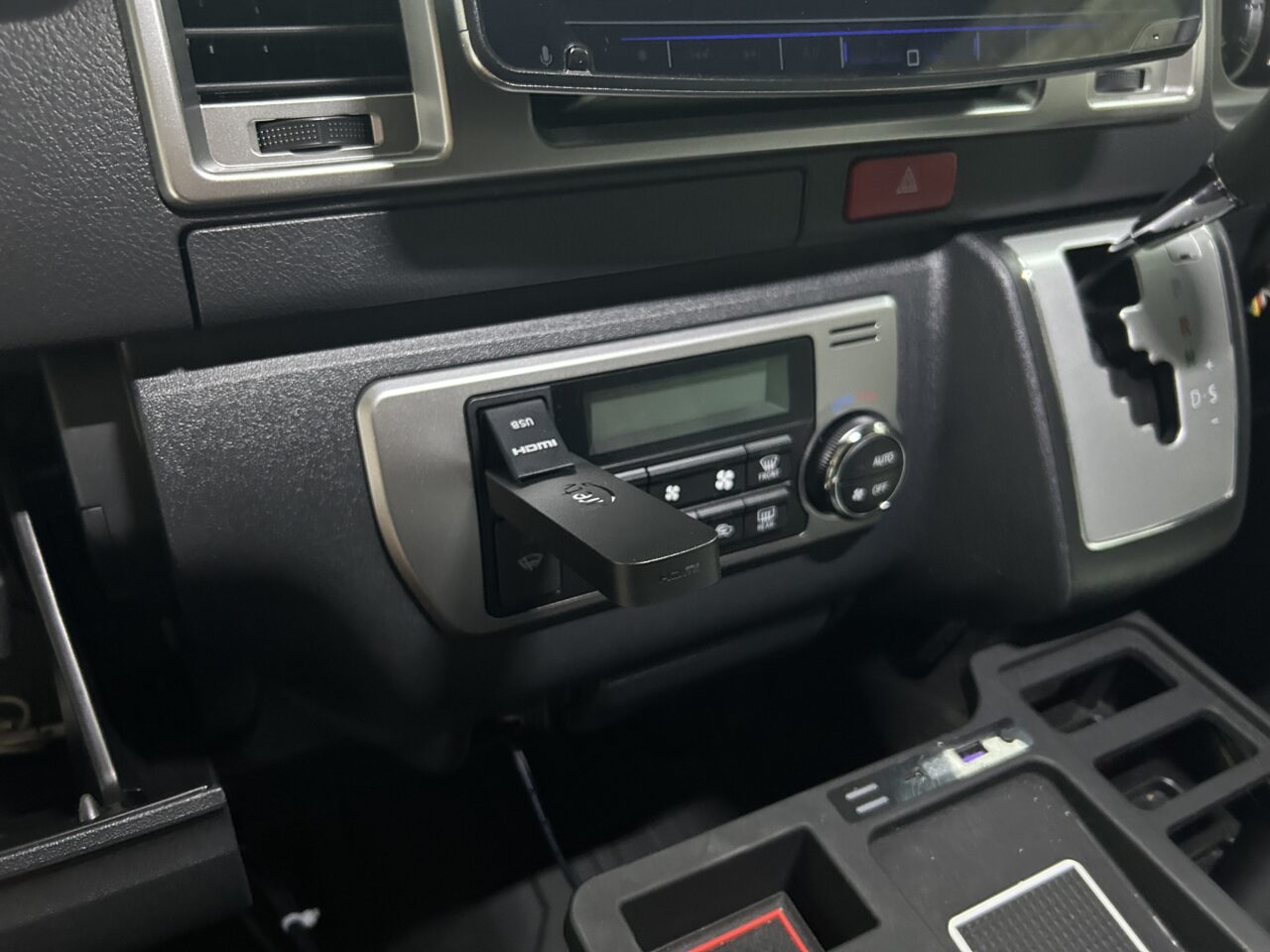
なので1mのHDMIケーブルを別売で買いナビ側にこの延長用のHDMIケーブルを差しました。
本体側に延長用のHDMIケーブルを差します。
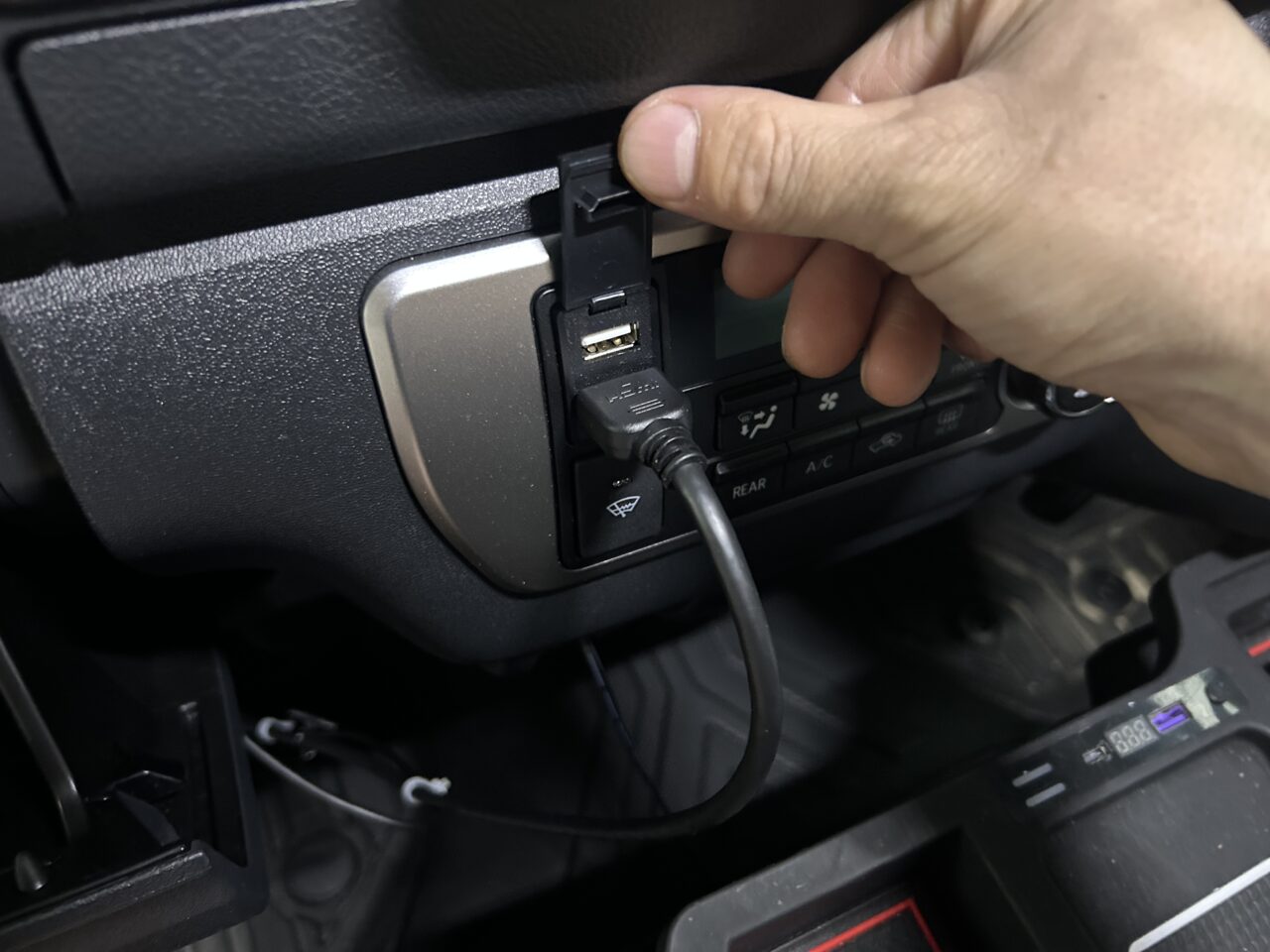
長さに余裕があるので邪魔にならないようにグローブボックスの後ろを通してボックス内に FIRE TV STICKの本体を収納しました。
これでケーブル類が邪魔になりません。
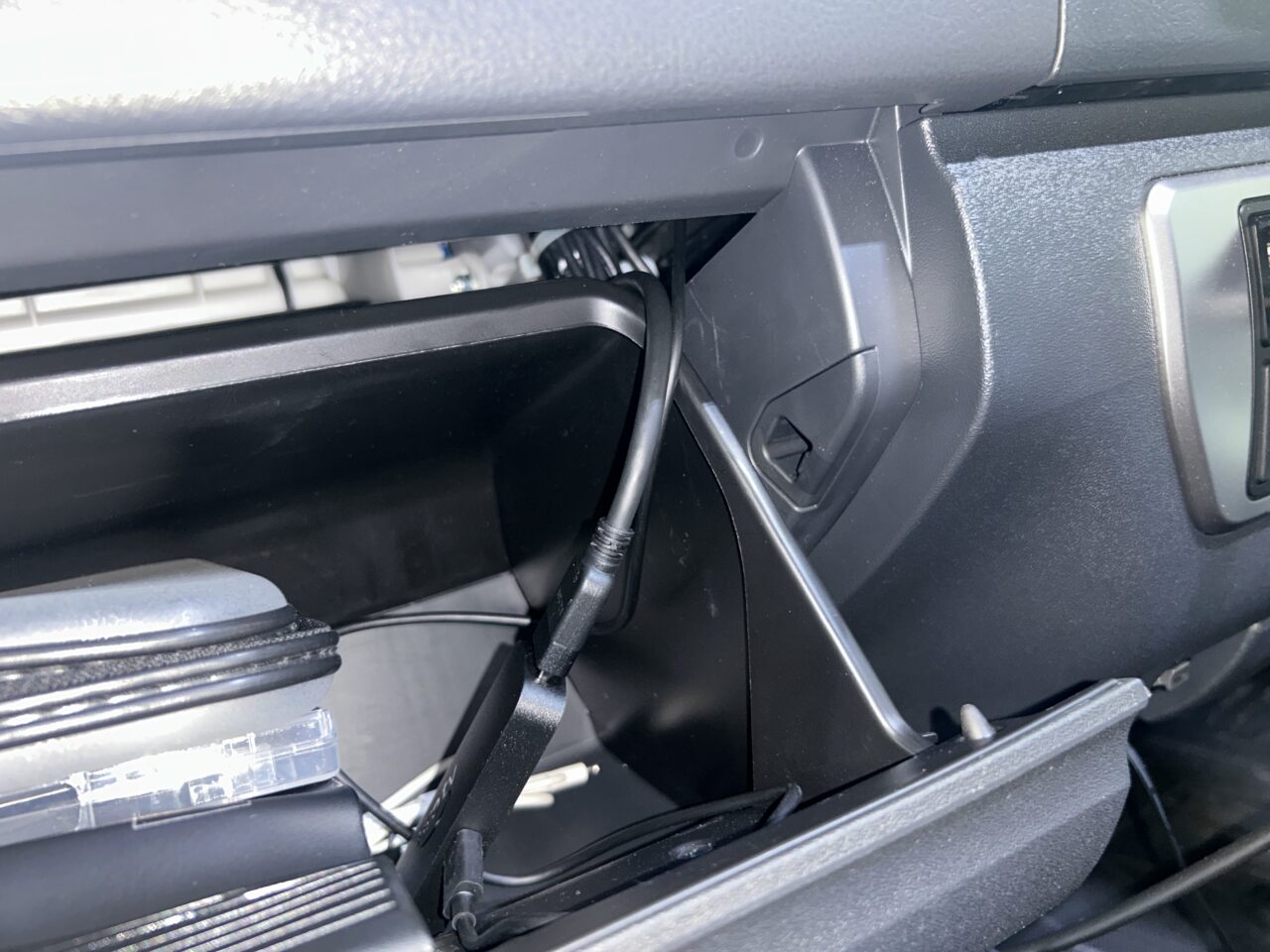
ボックス内に FIRE TVの本体を入れる
ハイエースにはグローブボックス下に100Vのコンセントがあるので電源はそこから取ります。
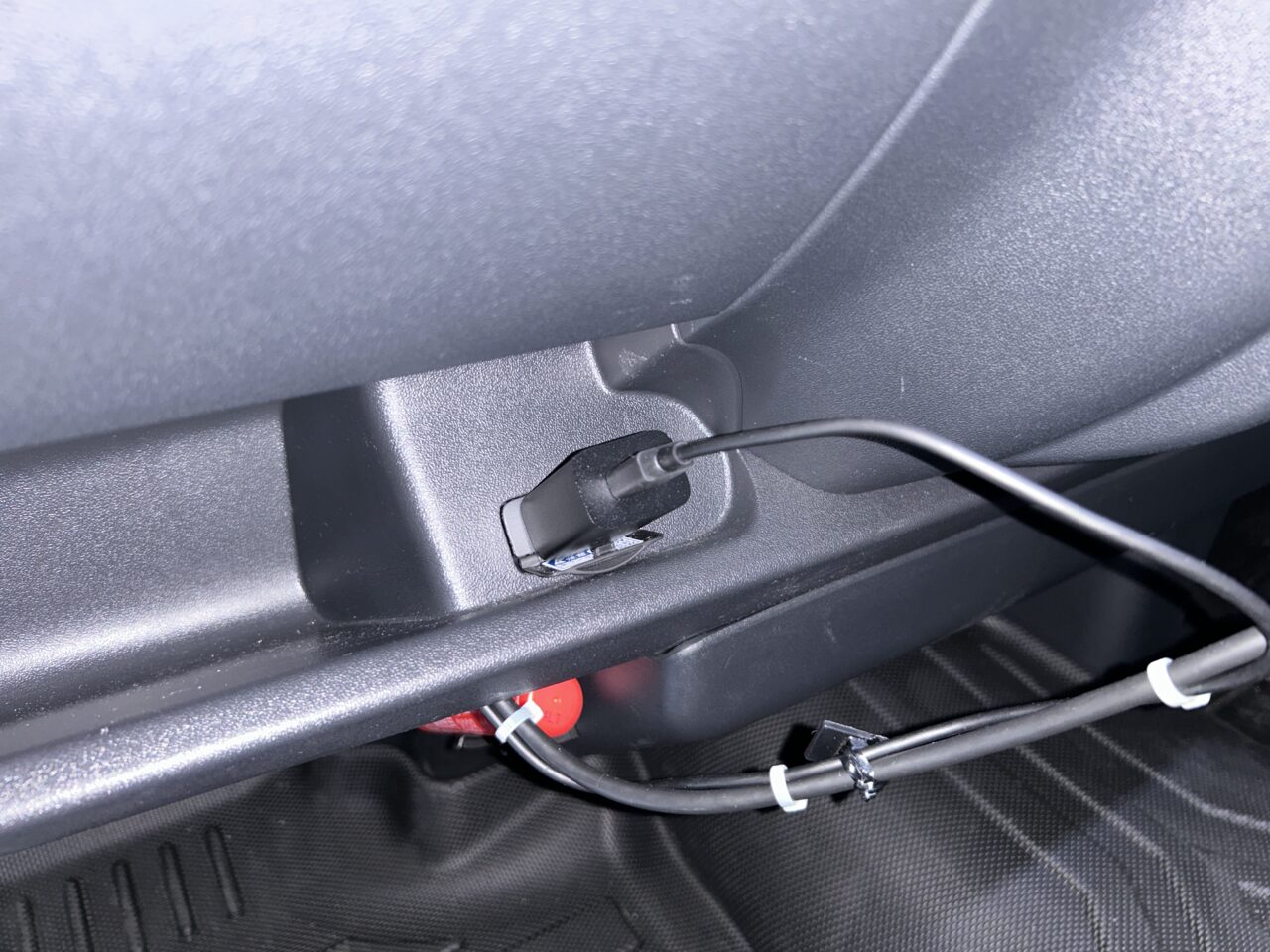
ケーブル類は結束バンドでまとめるとスッキリします。
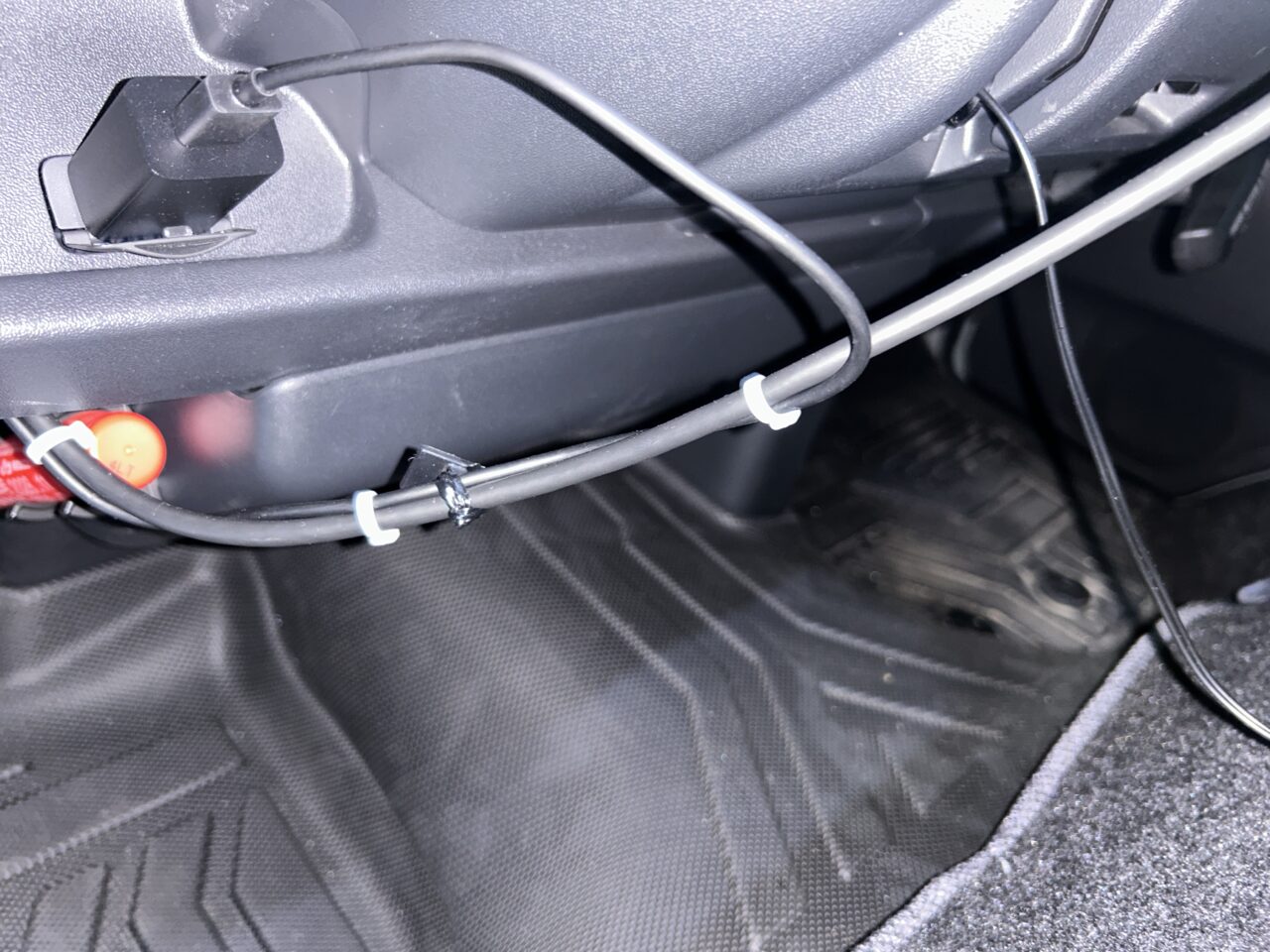
これで設置は完了です。
【セットアップ】画面に沿って操作
設置が完了したらセットアップです。
基本は画面に沿って操作していくだけなので、そんなに難しくなかったです。
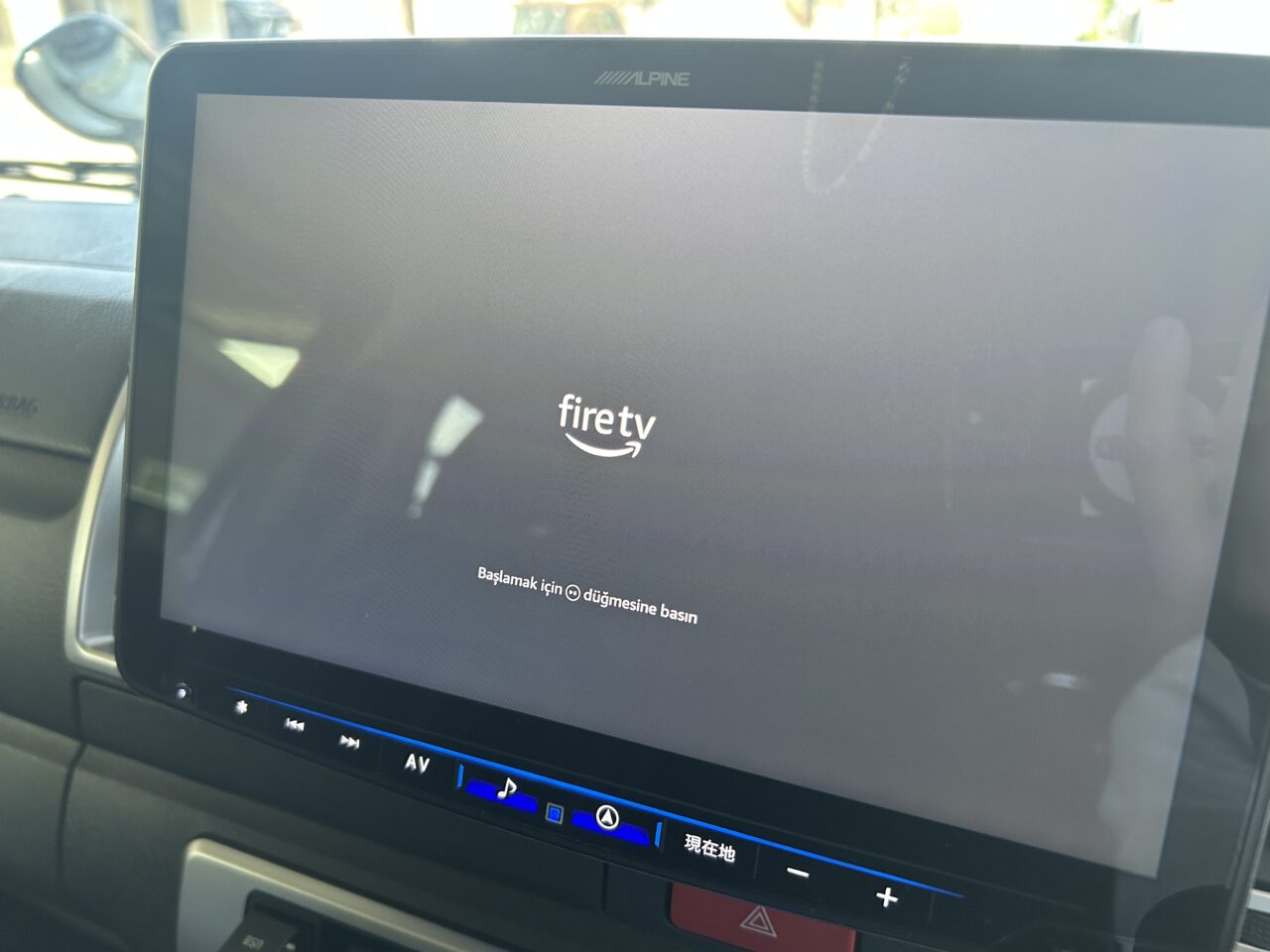
設置がちゃんとできていたら、この初期画面が出てきます。
次に言語を選択する画面になります。
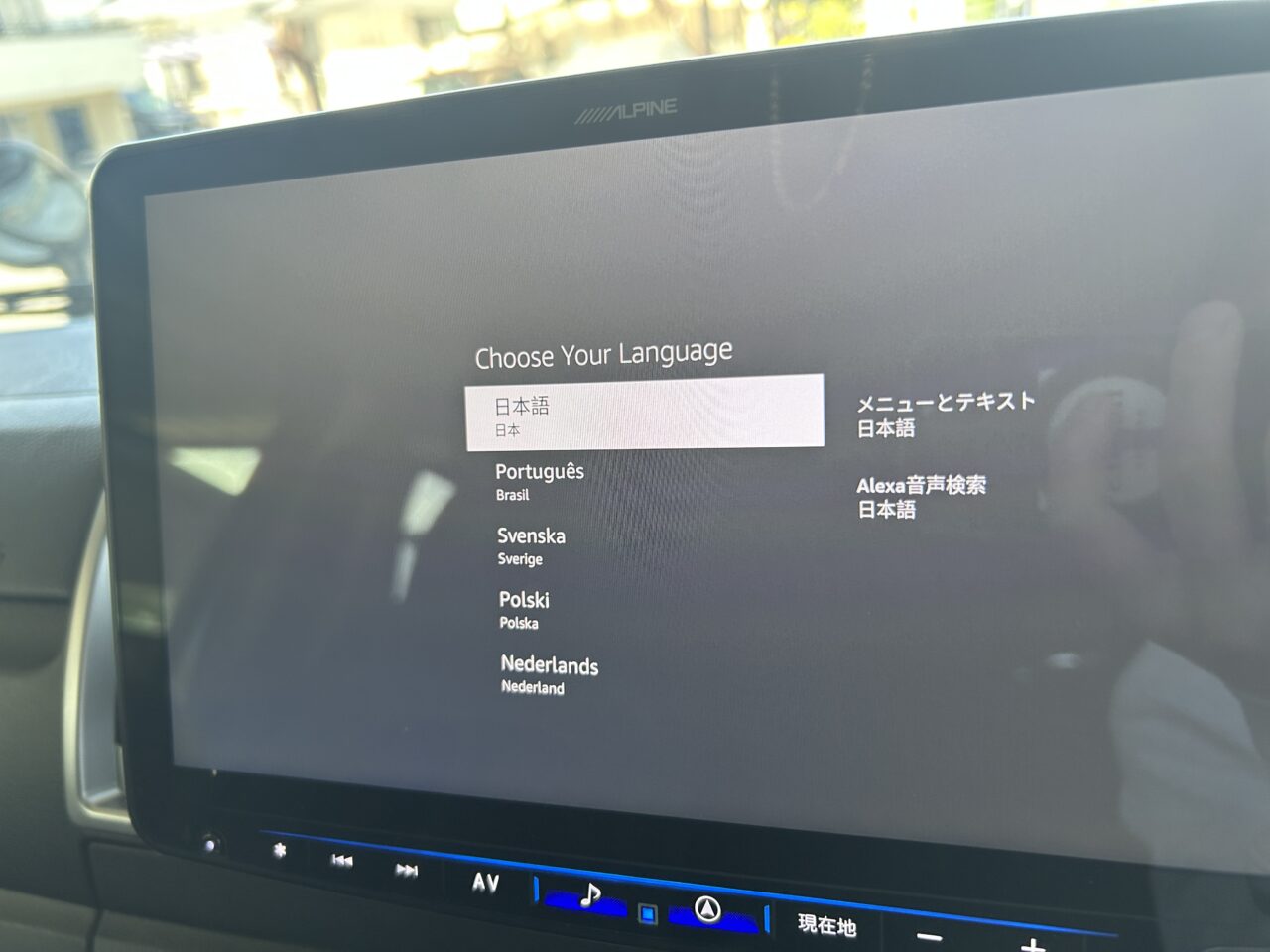
日本語にしました
使用するネットワークを選択してその暗証番号を入力します。
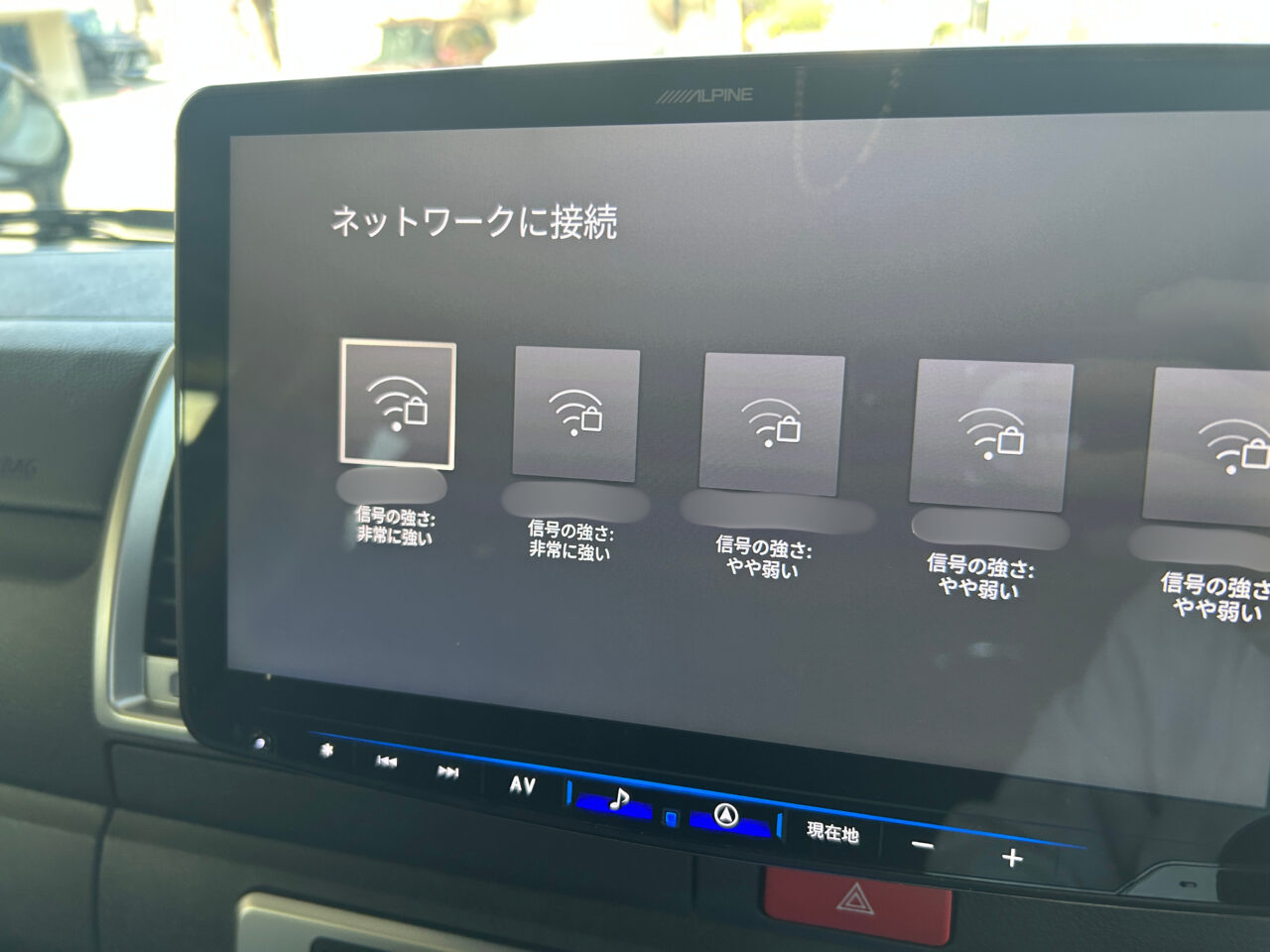
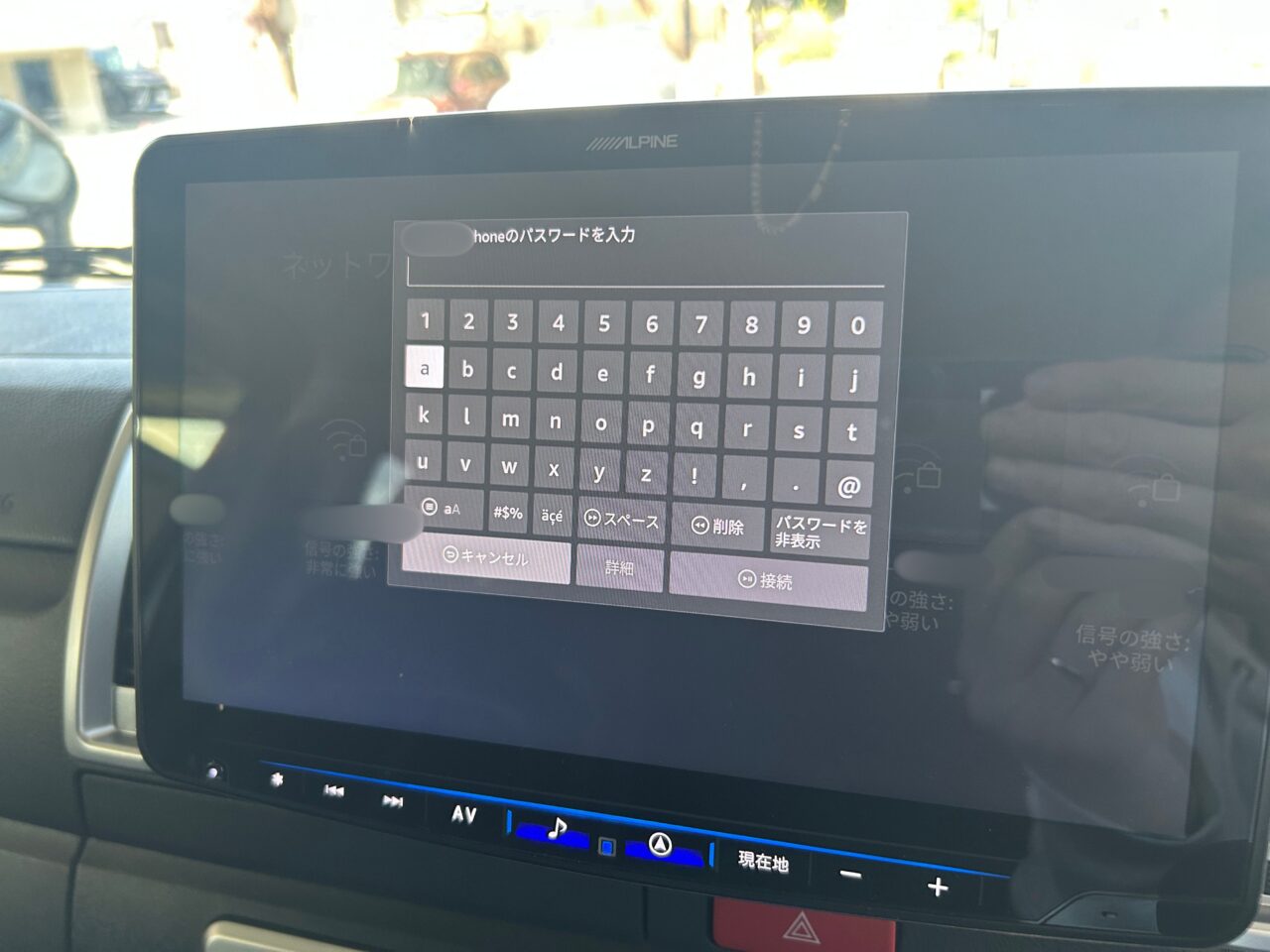
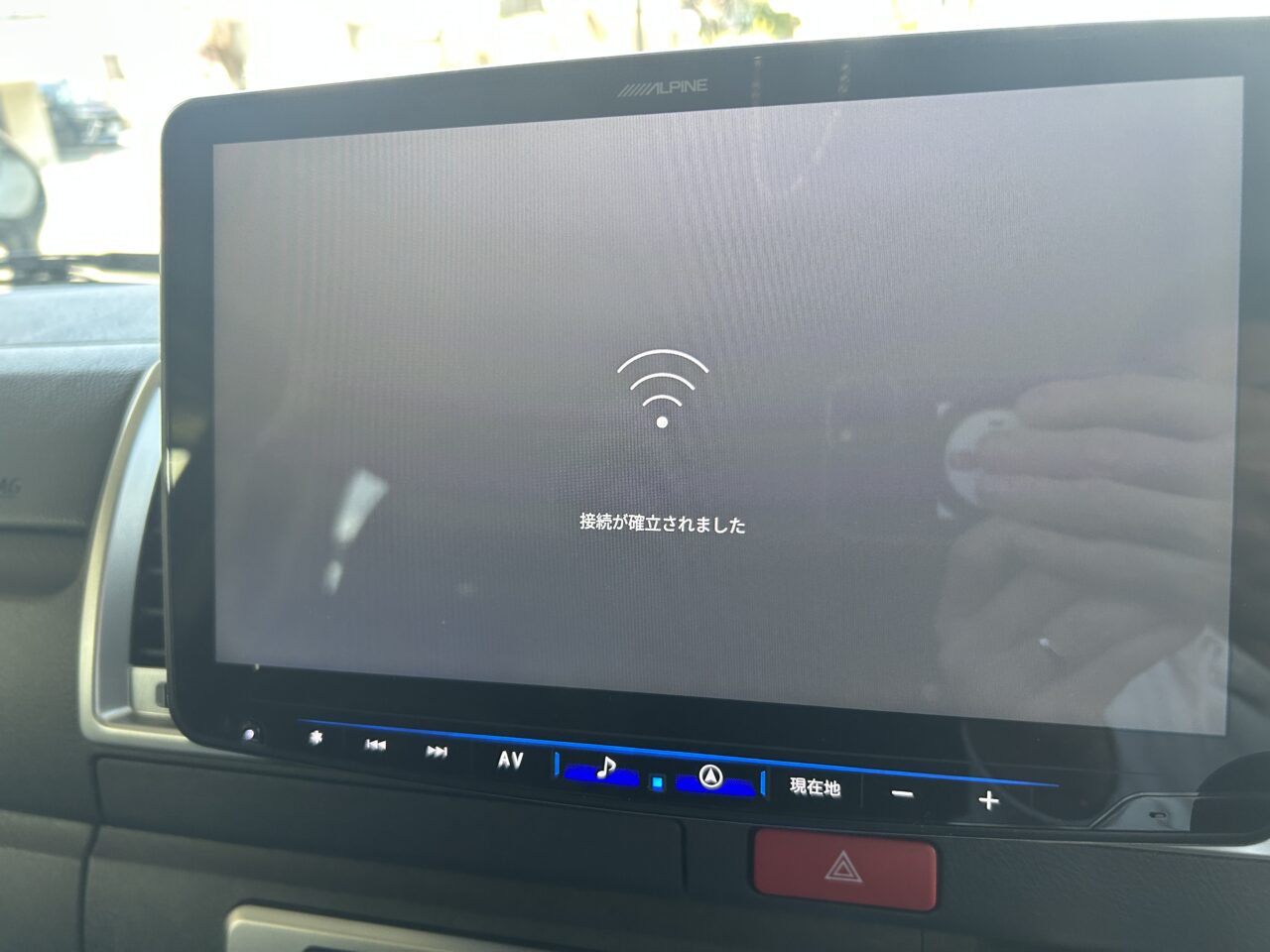
無事にネットが接続されたら「接続が確立されました。」という画面に切り替わります。
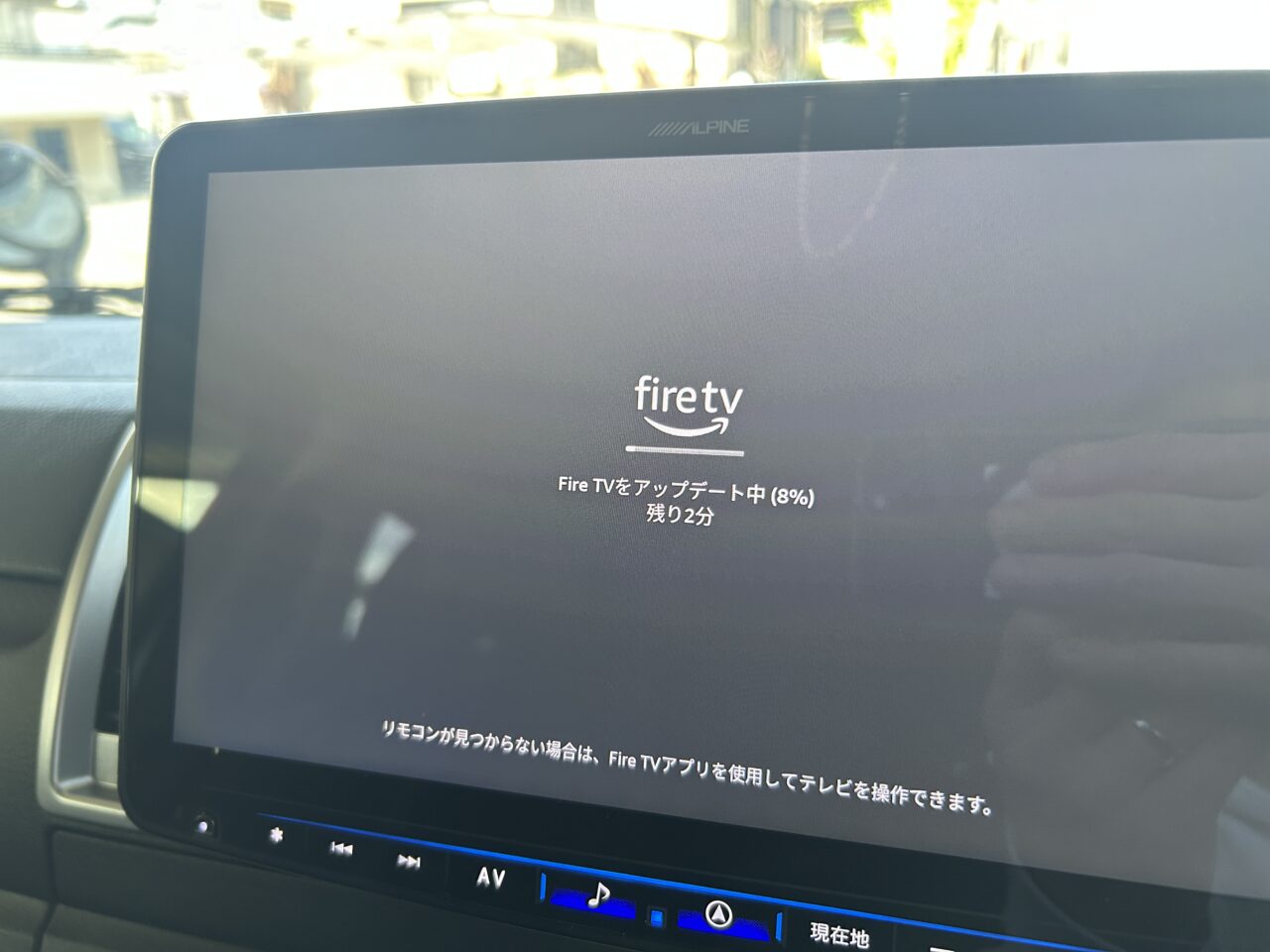
ネットが接続されたらアップデートが始まりました。少し時間がかかります。
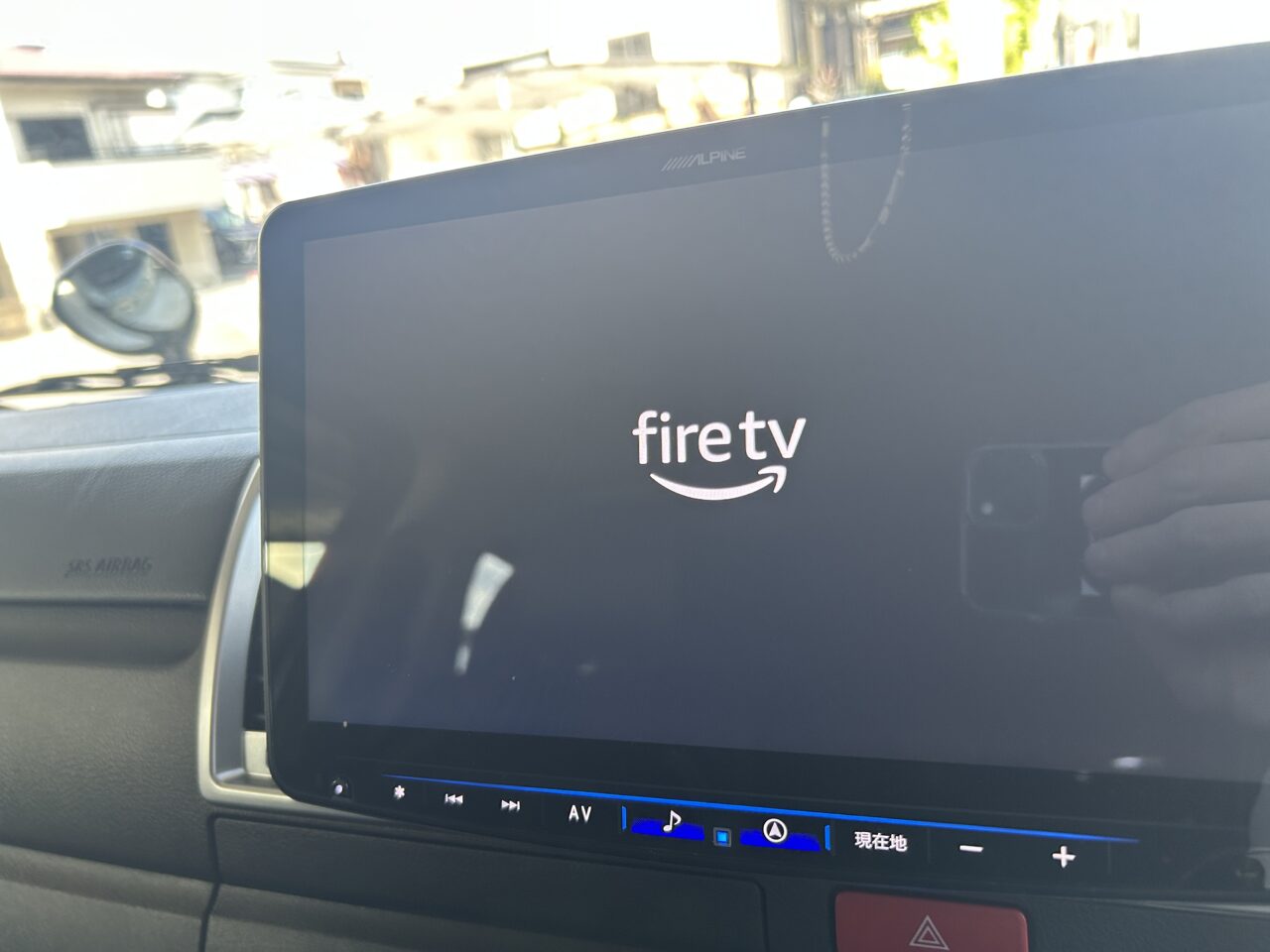
アップデートが完了すると「fire tv」画面に切り替わります。
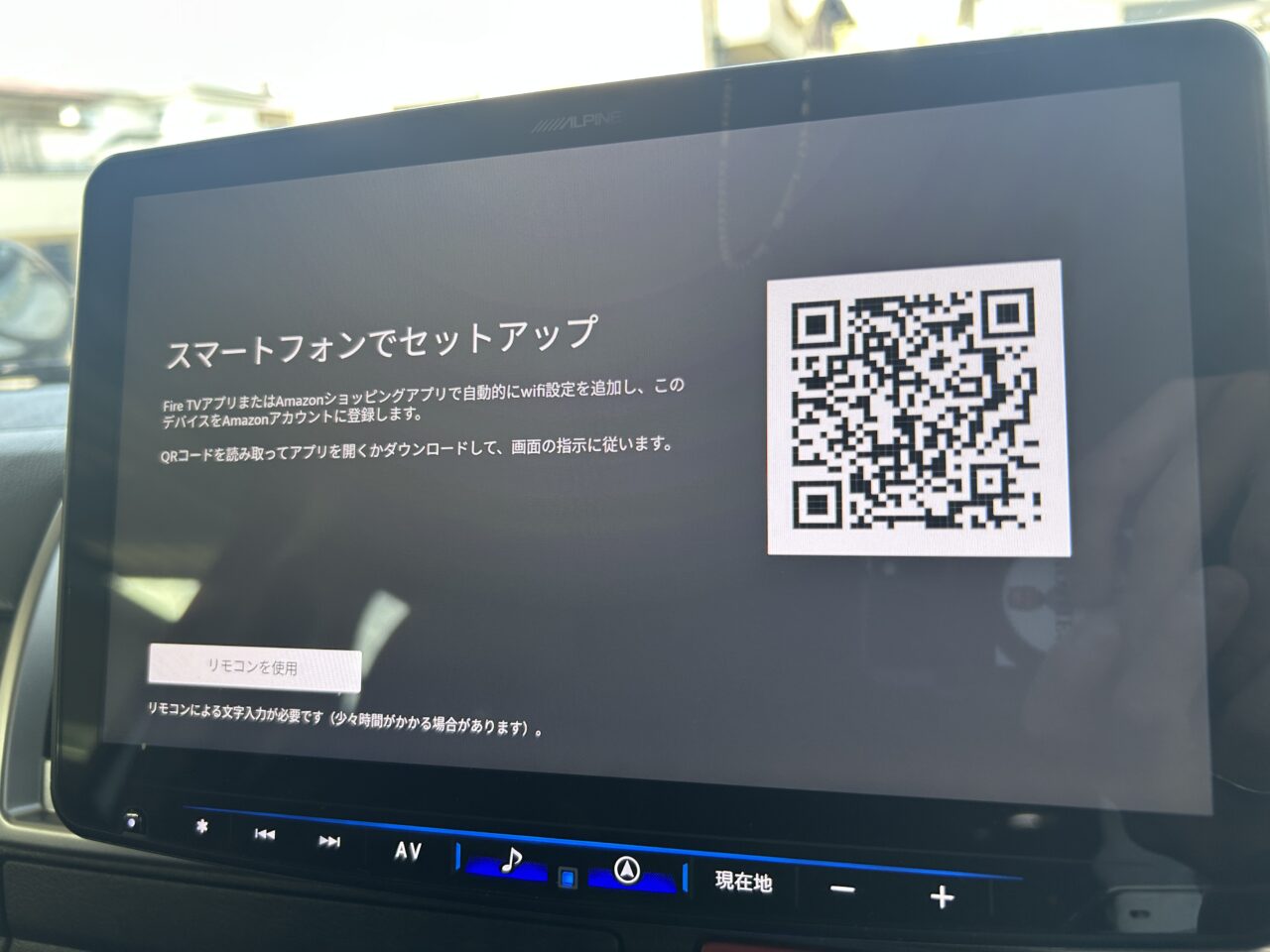
「スマートフォンでセットアップ」という画面でバーコードリーダーが出てくるのでスマフォで操作します。
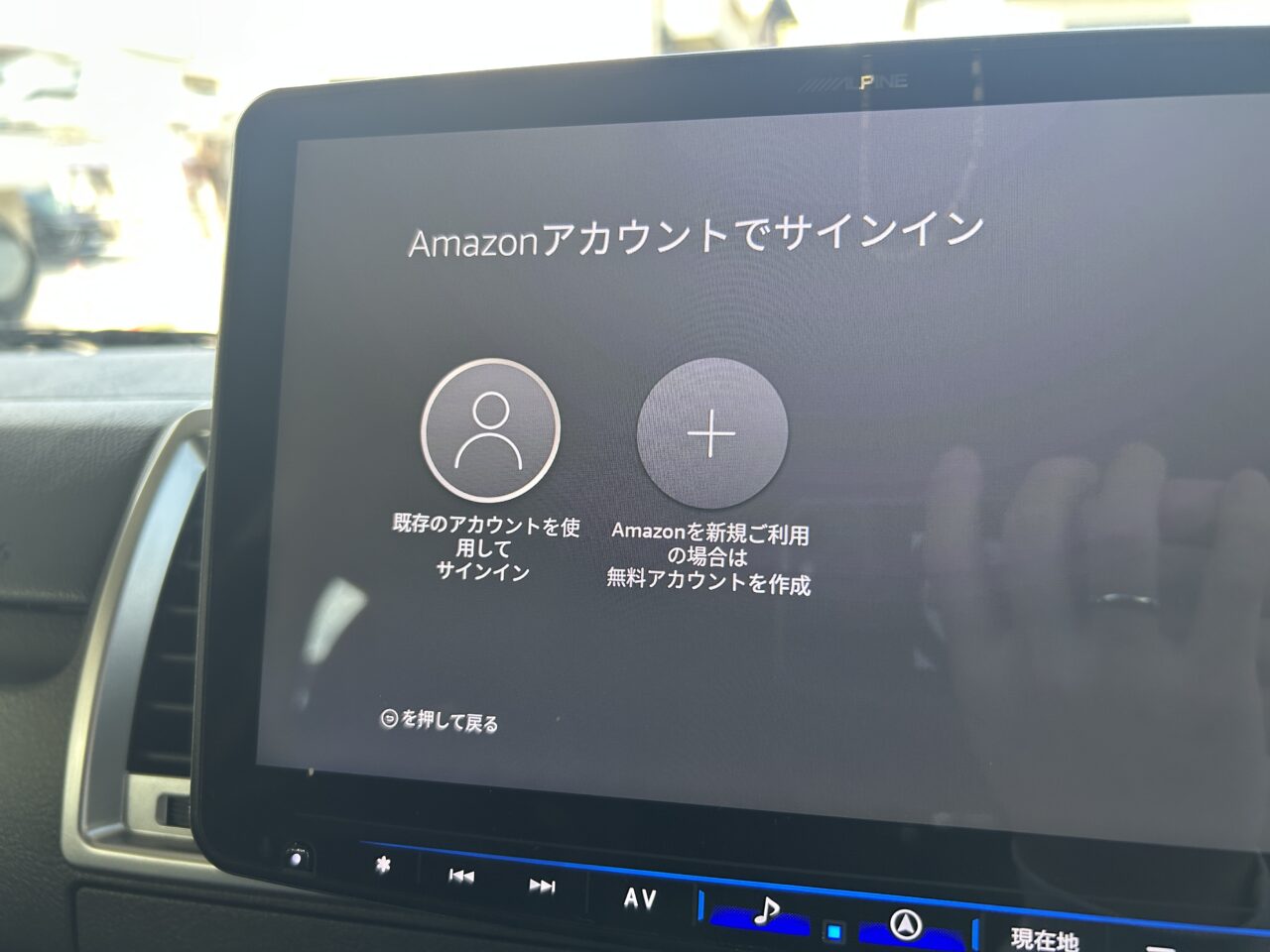
ご自身のAmazonアカウントでサインインします。
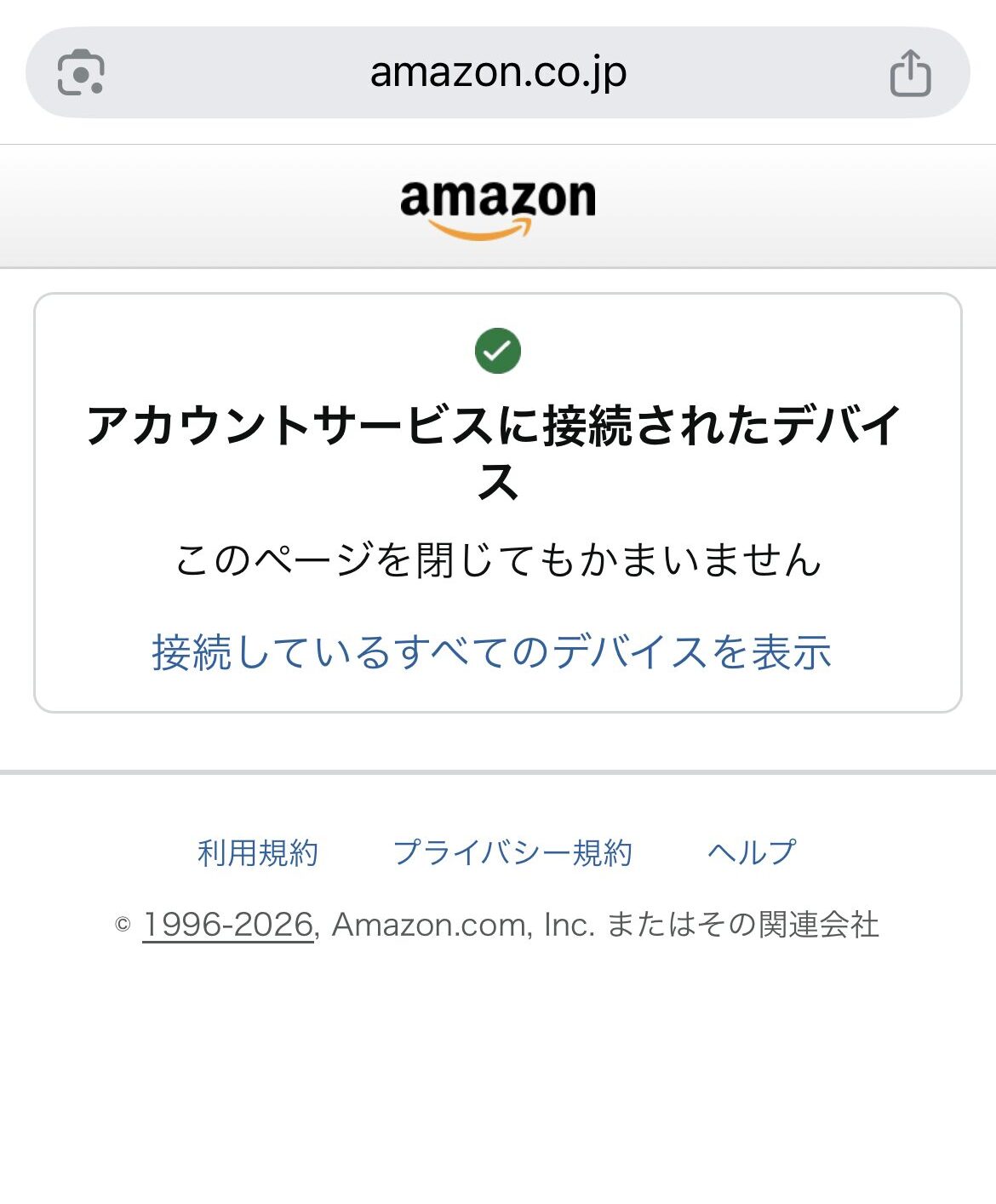
ちゃんとサインインできるとスマフォの画面で「アカウントサービスに接続されたデバイス」という画面に切り替わります。
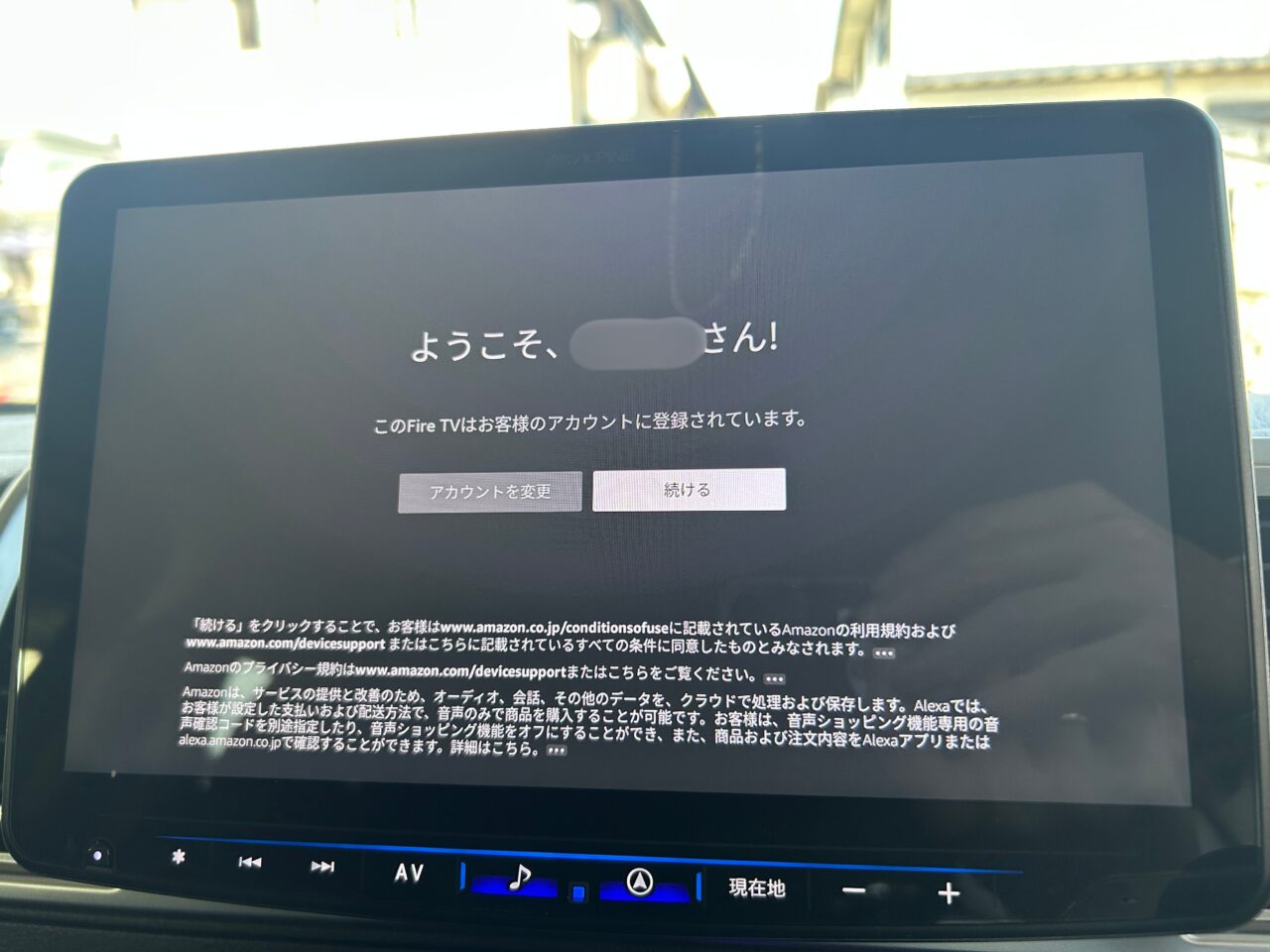
そうしたらナビの画面でも「ようこそ、◯◯◯(Amazonアカウントの名前)!」となるのでこれでログイン完了です。
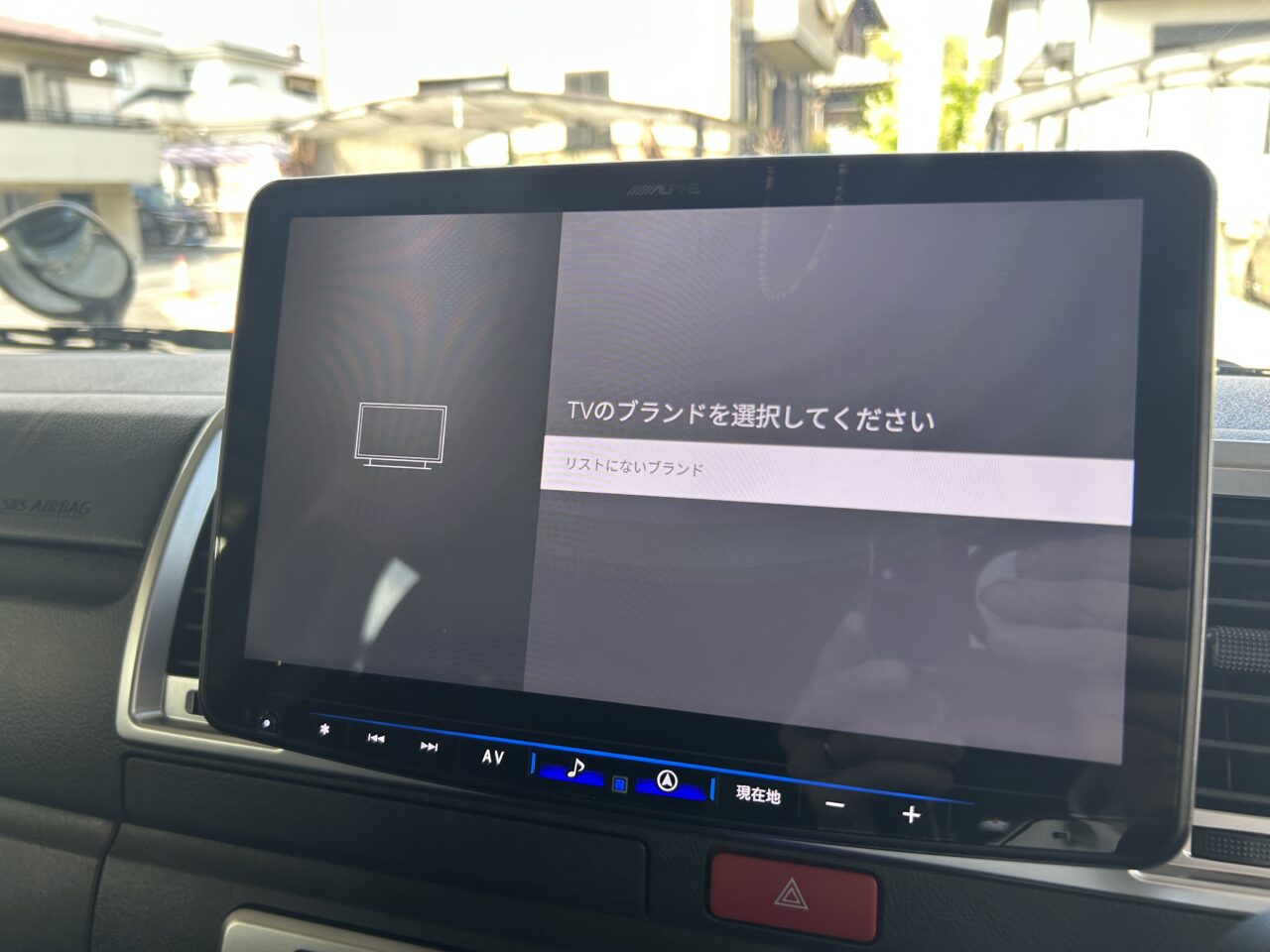
最後にテレビのブランドを選択する画面になります。
しかしカーナビはリストに無いので「リストにないブランド」を選択します。
これでセットアップは終わりで準備完了です!
【車で動画視聴】YouTube、アマプラ、Netflixなど
ここまでできればカーナビで動画視聴することができます。
エンジンをかけてネット接続ができれば自動的に FIRE TVのホーム画面になります。
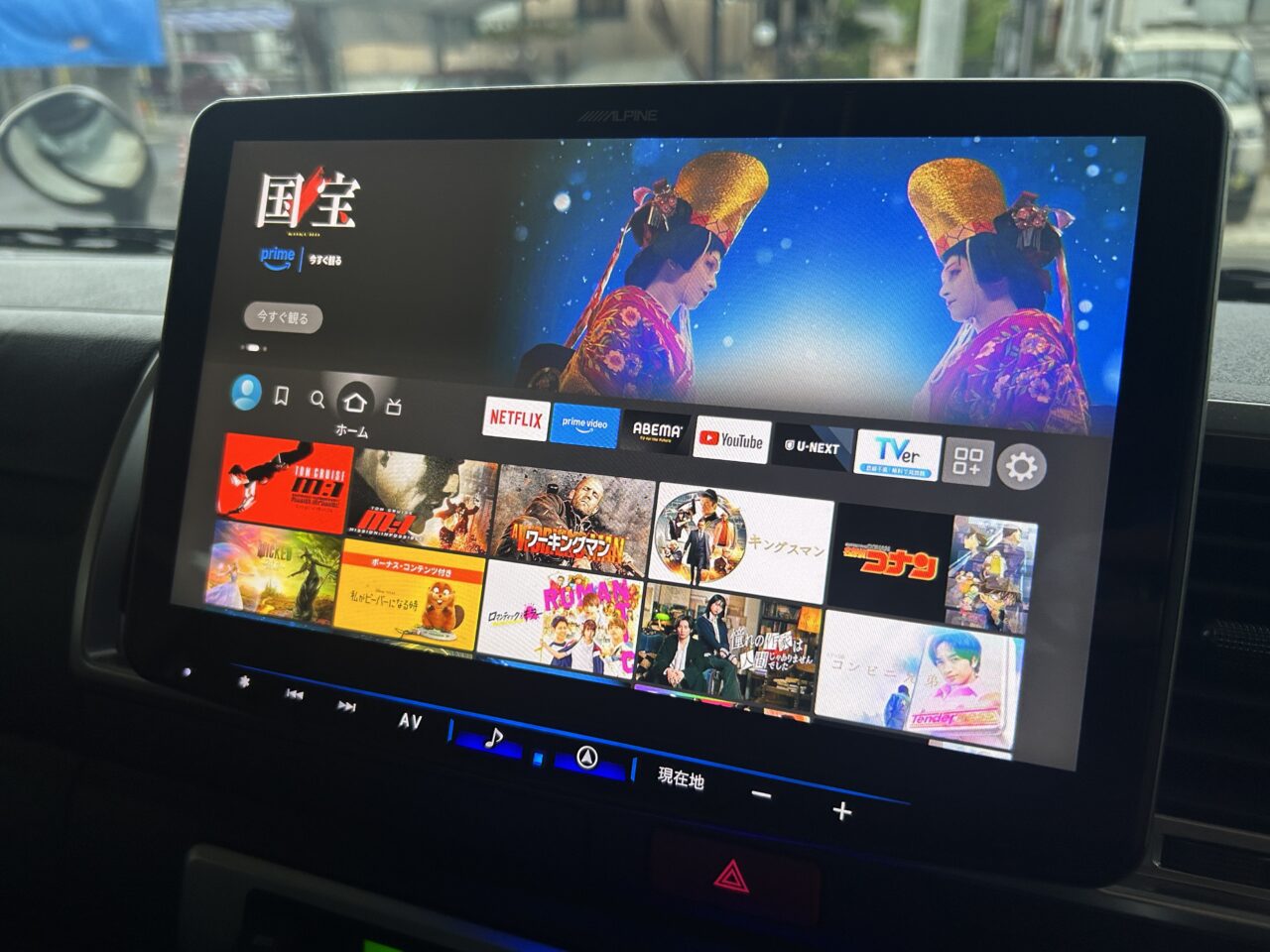
このホーム画面から視聴する媒体を選択すれば好みの動画を選んで再生するだけです!
アマプラ、YouTube、Netflix、Abema、U-NEXT、Huluなど様々なプラットフォームを視聴することができま。
長時間運転する方やお子さんがいる方にとって心強い味方になるんではないでしょうか?
【ネット問題】僕はスマフォのテザリング
FIRE TVを設置したのは良いもののネット環境がないと意味ありません。
主に選択肢は3つあると思います。
- 車載用Wi-Fi
- ポケットWi-Fi
- スマフォのテザリング
色々調べてみた結果、僕は
スマフォのテザリングにしました。
車載用、ポケットWi-Fiとなるとランニングコストがかかるのでこの選択となりました。
現状、楽天モバイルで使い放題の契約となっているのでそれにしました。

【カーナビの紹介】アルパイン ビックX
最後に僕がハイエースで使っているカーナビの紹介をしておきます。
トヨタの純正ではなく「アルパイン フローティングビッグX フルメディアモデル」です。
オプションでHDMI端子を付けました。
FIRE TVを接続する場合、HDMI端子が必ず必要になるので注意してください。
 チヌチヌマン
今のカーナビはほとんど付いているみたいです。
【車に FIRE TV設置】まとめ
車のカーナビにAmazon FIRE TV STICKを設置したので紹介しました。
- 設置したのは「Amazon FIRE TV STICK 4K MAX」
- 設置方法:別売の1mのHDMIケーブルを追加。取説通りに。
- セットアップ方法:画面に沿って操作
- ネット環境:スマフォのテザリングにて
- アマプラ、YouTube、Netflix、Abema、U-NEXT、Huluなど車で鑑賞可能!
- カーナビ:アルパイン フローティングビッグX フルメディアモデル
車内でYouTube、アマプラ、Netflixなど観れるようになれば長距離運転が多い方は助かるんではないでしょうか?
またお子さんがいる家庭も嬉しいでしょう。
スマフォのテザリングではスマフォの繋がり具合で安定しない時もあるので車載用Wi-Fiを検討してみても良いと思います。
春のカツオは薬味を食らう。(春のカツオは脂が少なくさっぱりとした赤みが特徴なため旨味を引き立てる薬味と食べるのが醍醐味ということから。)
コメント